.png)
使用前先处理安全软件
这部分放在最前面,因为它和下载、安装、启动、功能失效都有关系。
从右下角小盾牌进入 Windows 安全中心
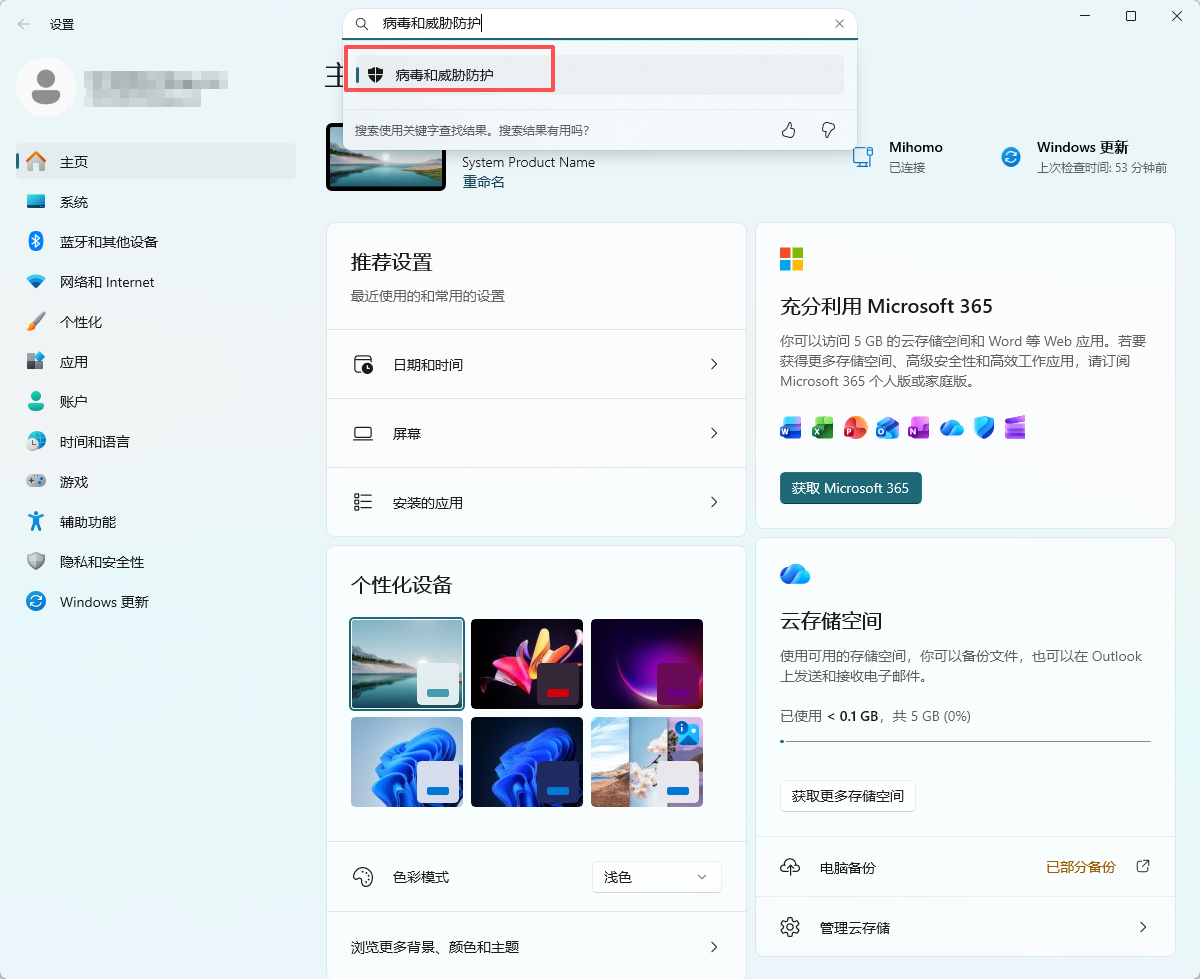
任务栏右下角如果有盾牌图标,点开即可;如果没有,就直接打开 Windows 设置搜索“病毒和威胁防护”。
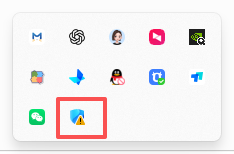
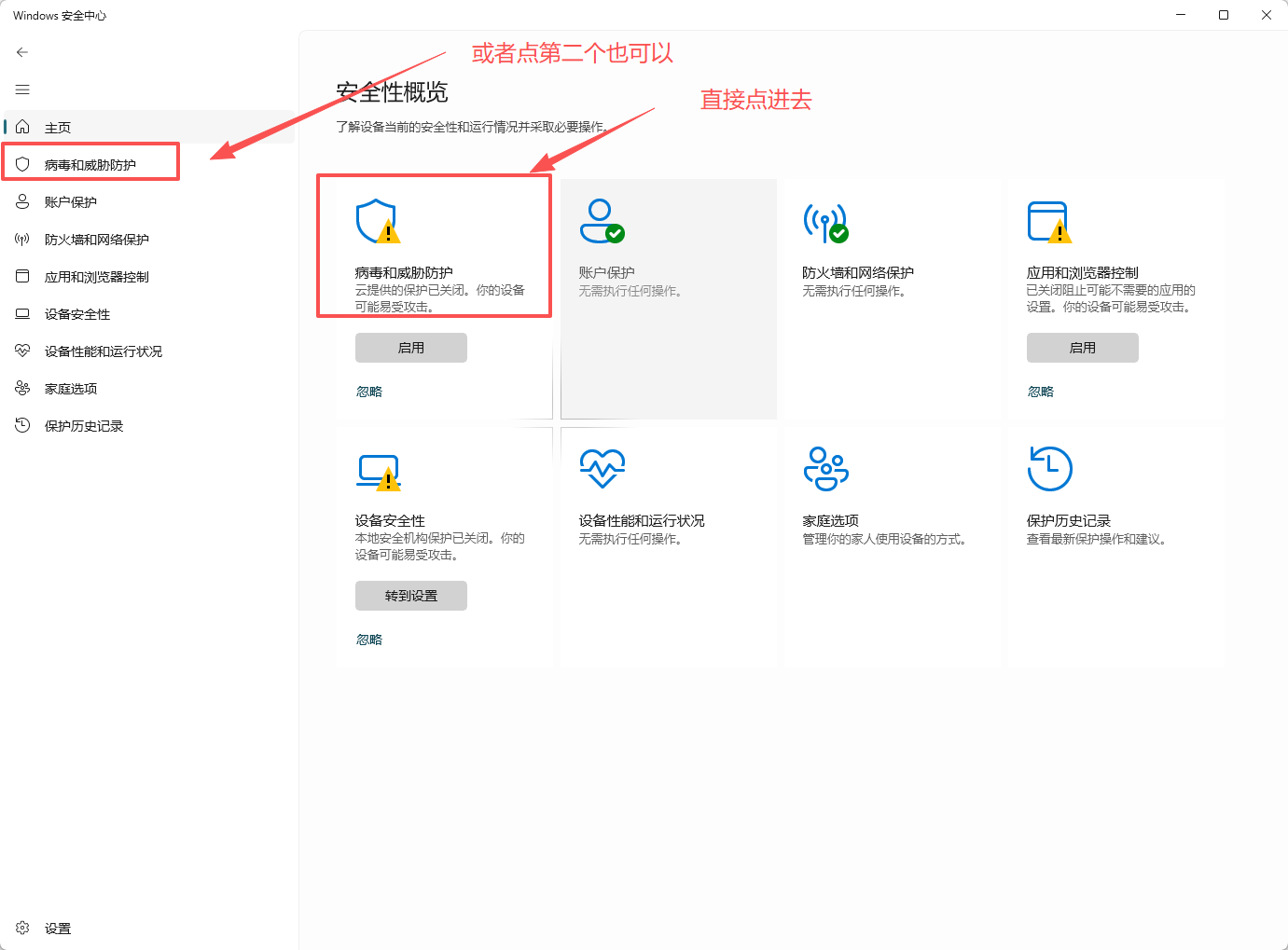
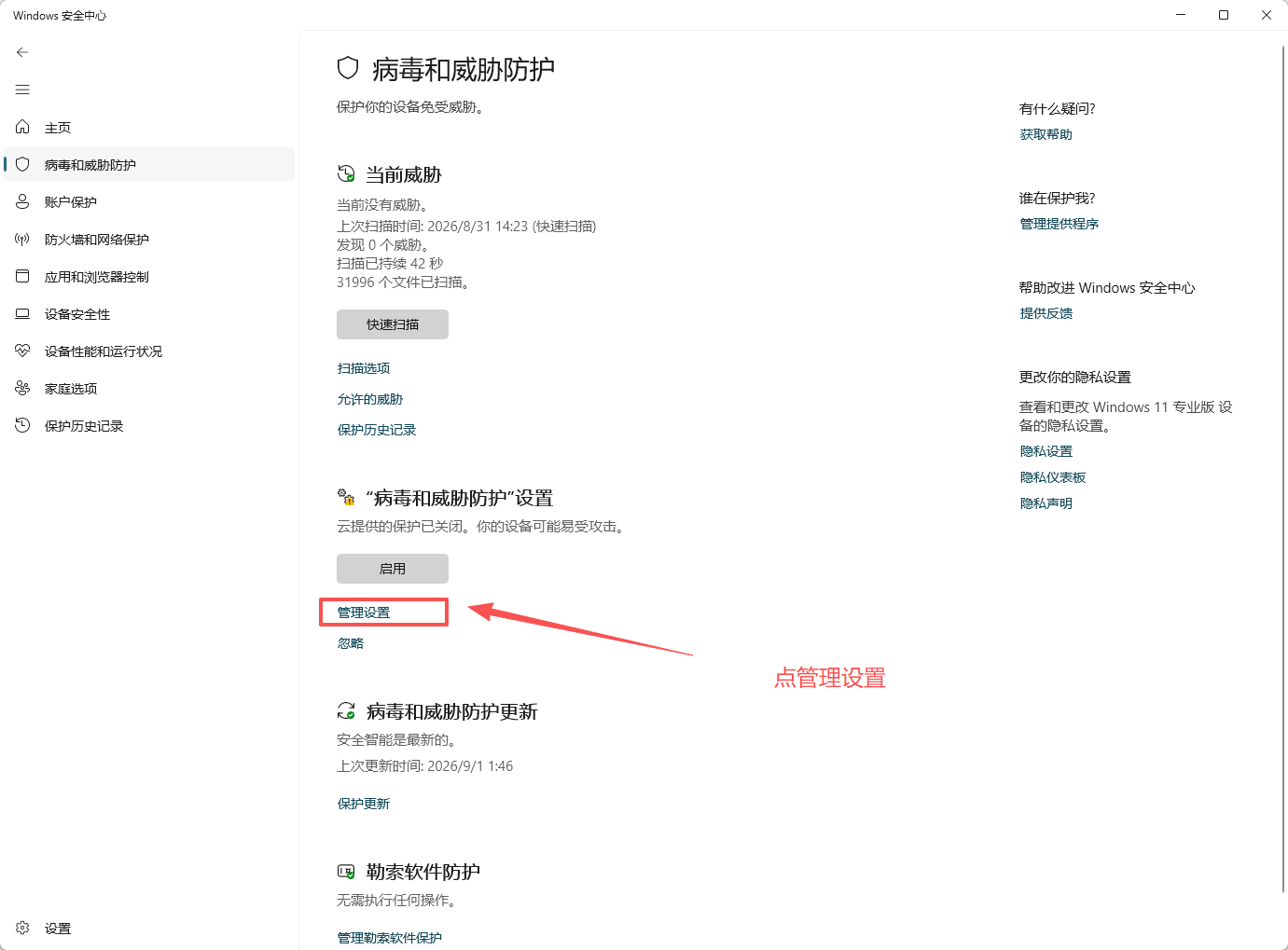
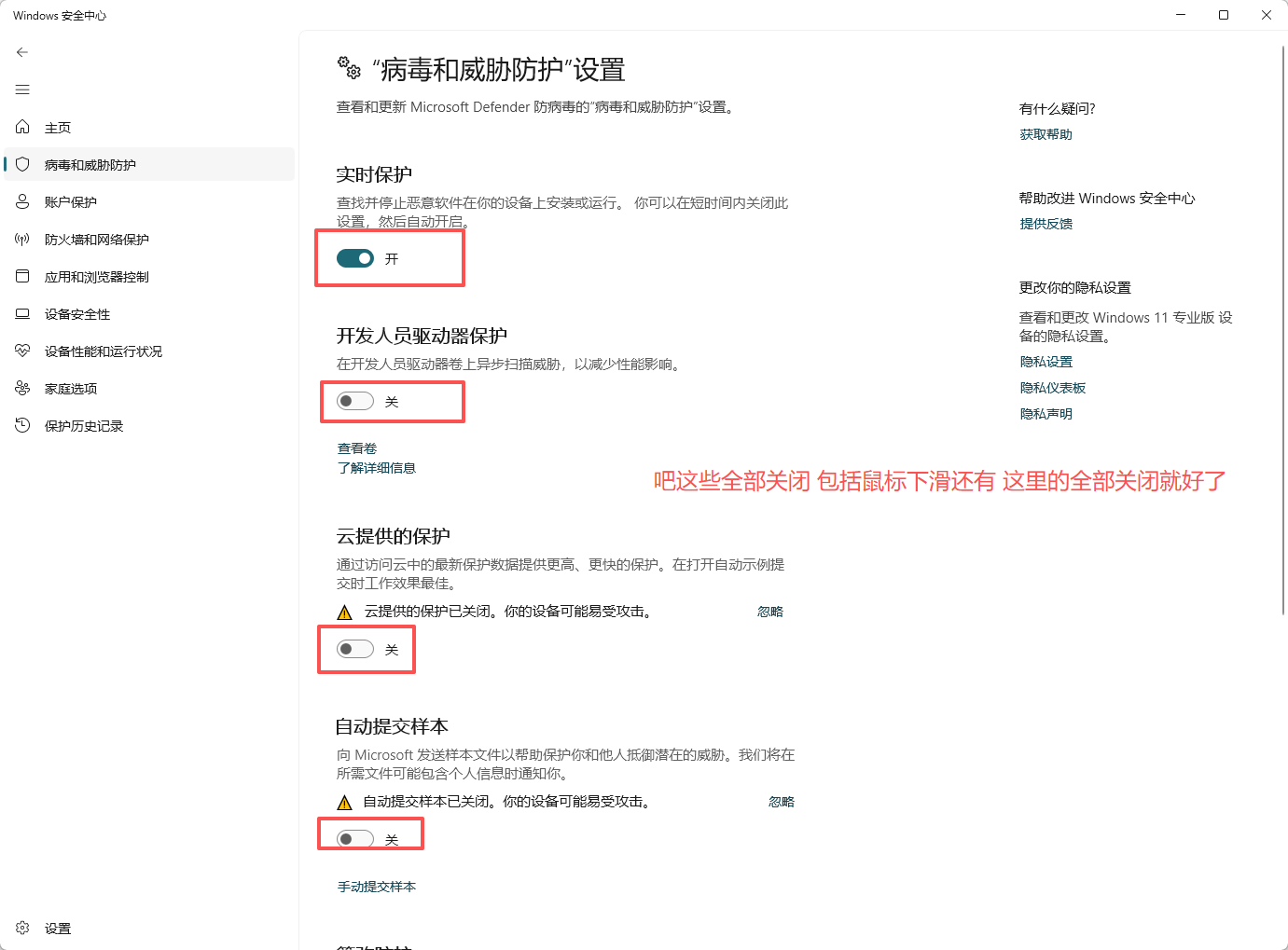
进入“病毒和威胁防护” → “管理设置”
进入后找到“管理设置”。如果你只是排查问题,可以临时测试实时防护是否造成拦截;更稳妥的是把 GameLife 安装目录加入排除项。
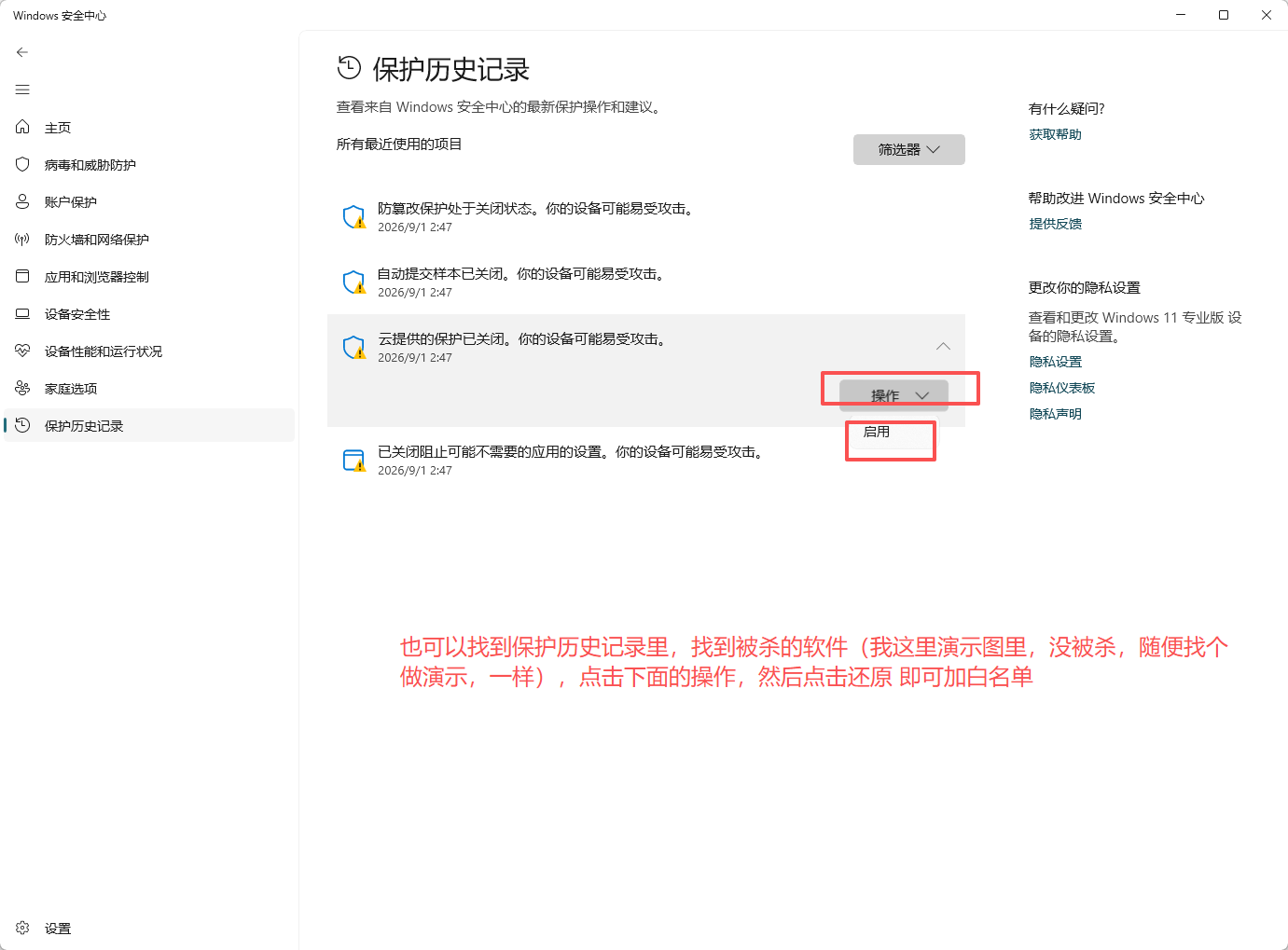
如果文件已经被隔离:去“保护历史记录”还原
安装包、主程序突然消失时,先别急着重下。在保护历史记录里找到与 GameLife 对应的拦截记录,确认文件来源无误后选择还原/允许,再把安装目录加入白名单。
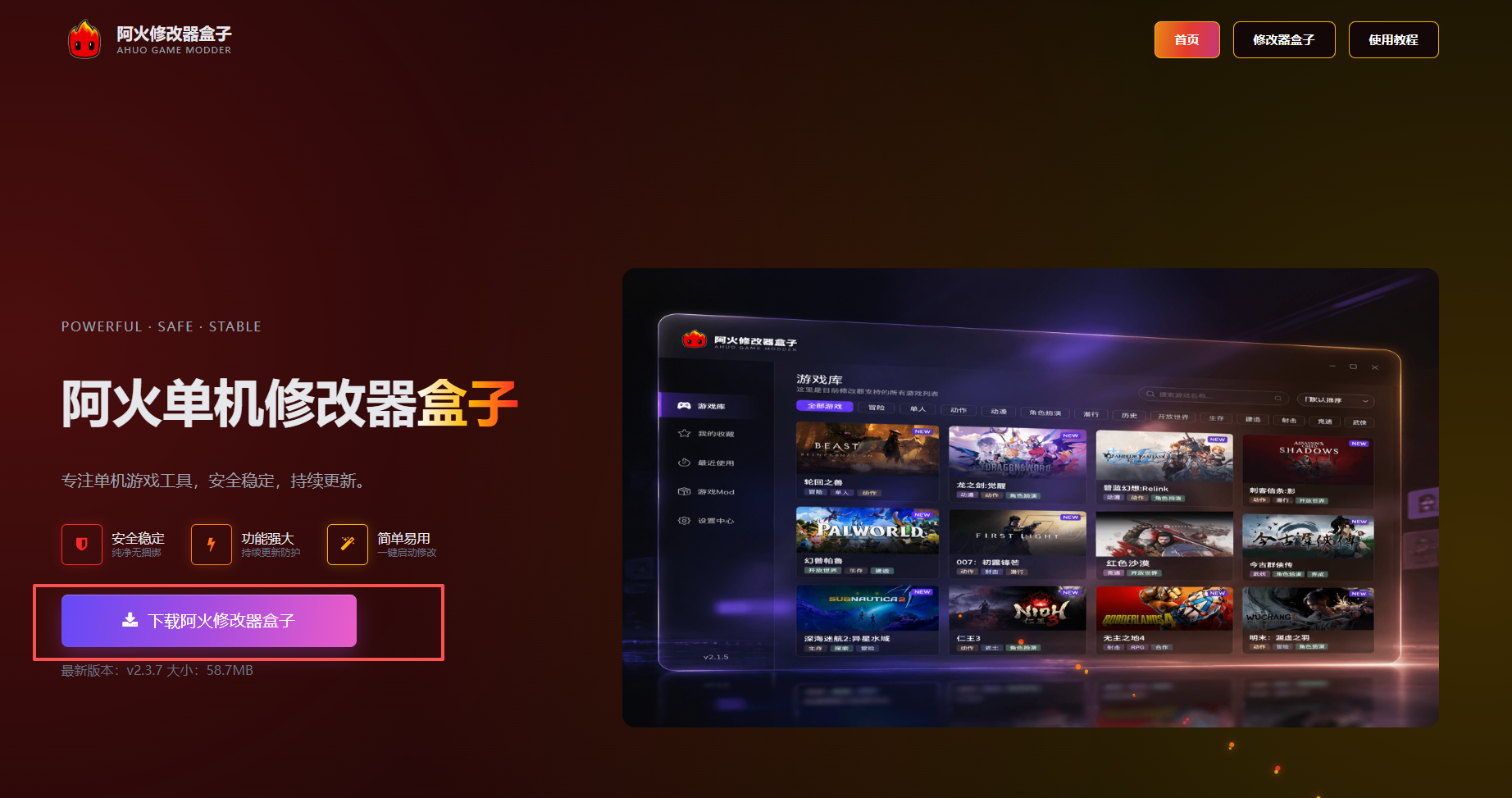
下载 GameLife 修改器盒子
有两种方式:官网进入,或者直接打开蓝奏云下载地址。
https://ahuodianwan.lanzouq.com/b00q19d08j密码:6666
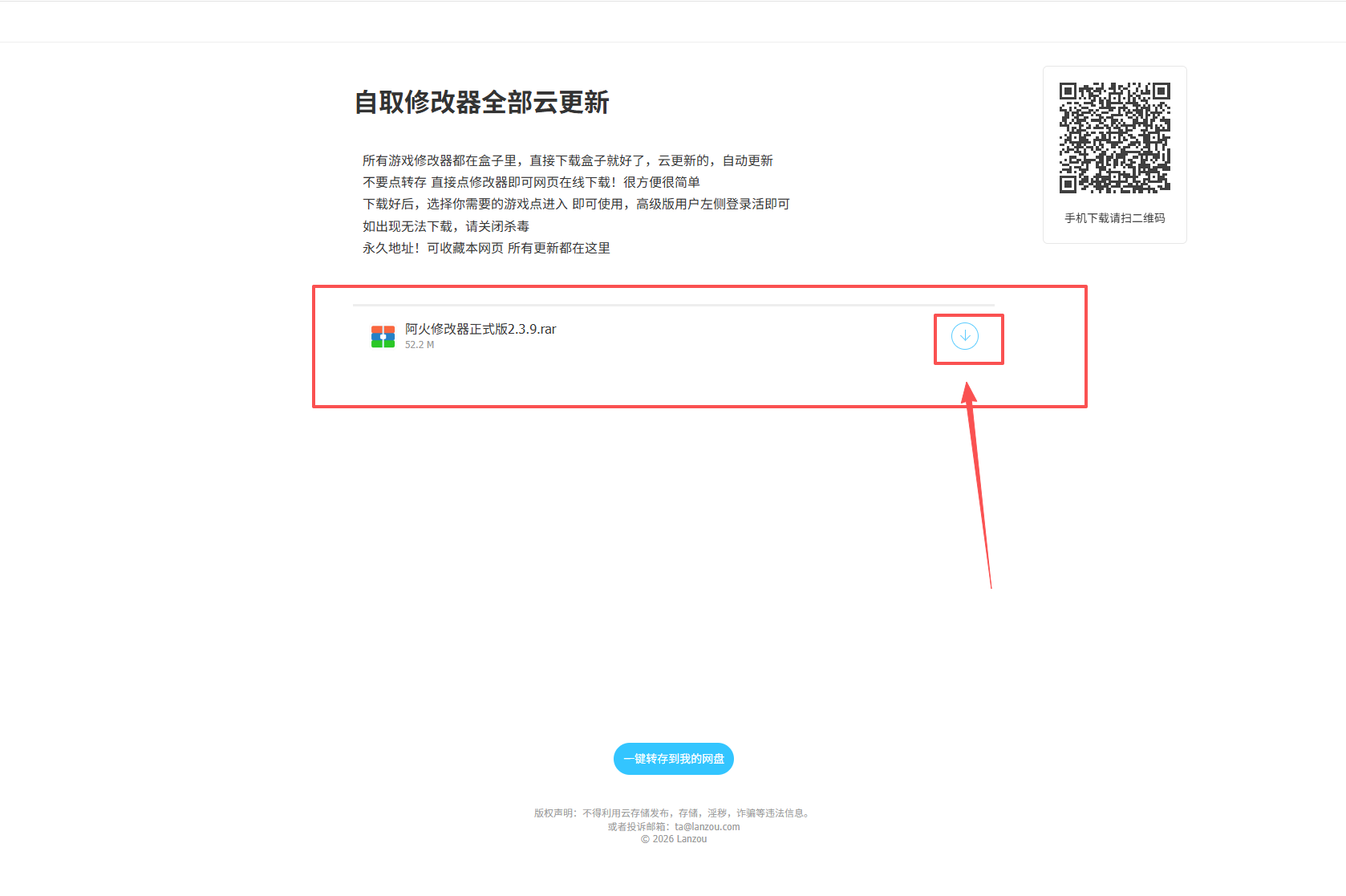
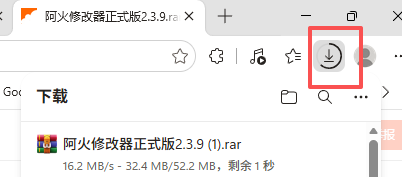
等待浏览器下载完成
下载过程中不要关闭浏览器。完成后点击浏览器右上角“下载”图标。
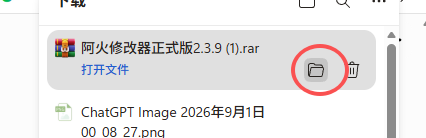
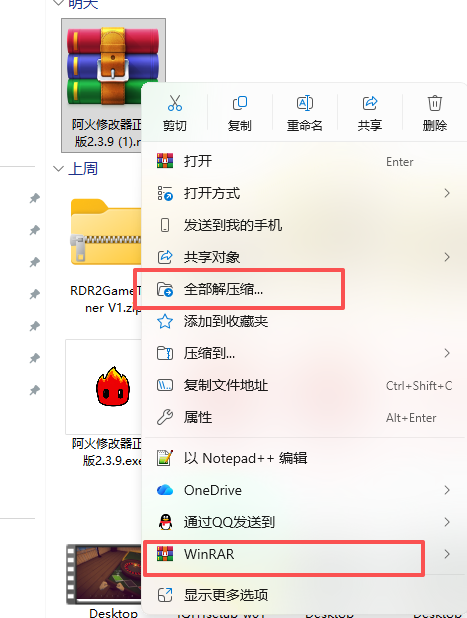
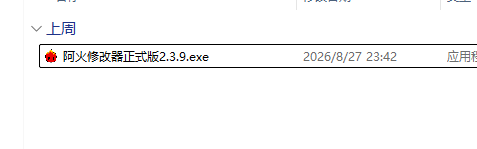
解压压缩包
很多小白最容易错在这里:不要直接在压缩包里运行安装程序。
安装 GameLife
解压后打开安装包,按下面顺序安装。
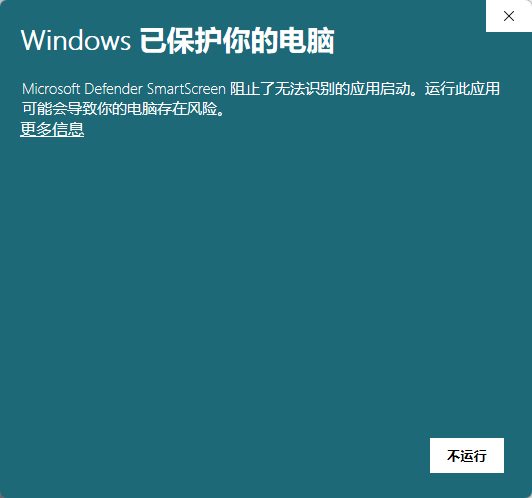
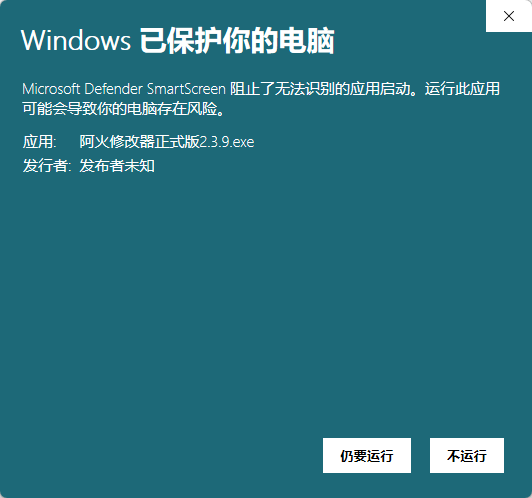
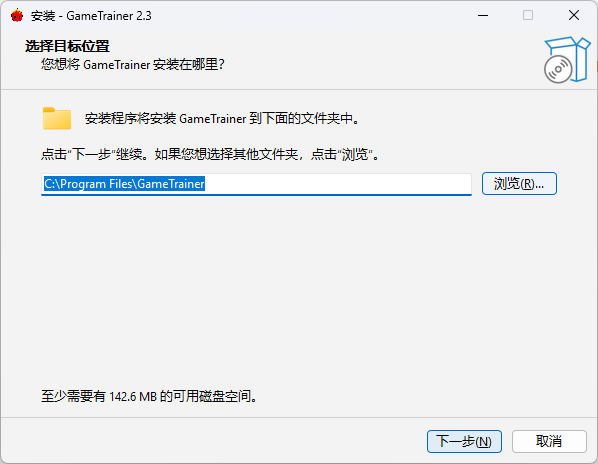
创建桌面快捷方式:建议勾选
这样安装完成以后可以直接从桌面打开,最适合新手。
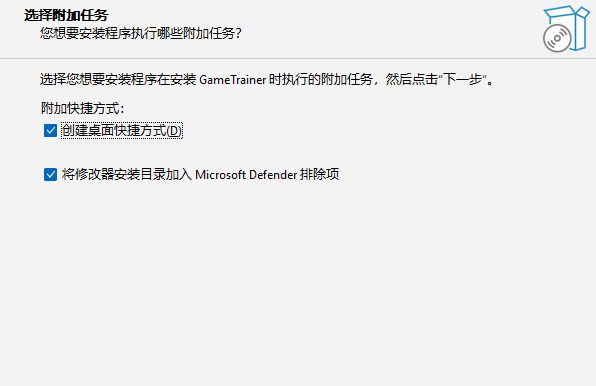
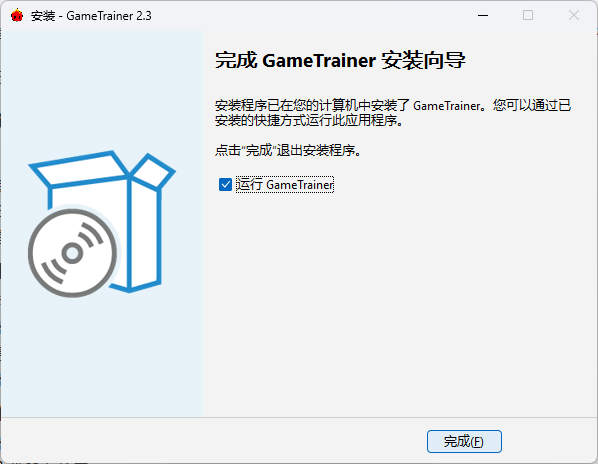
第一次打开:建议管理员运行
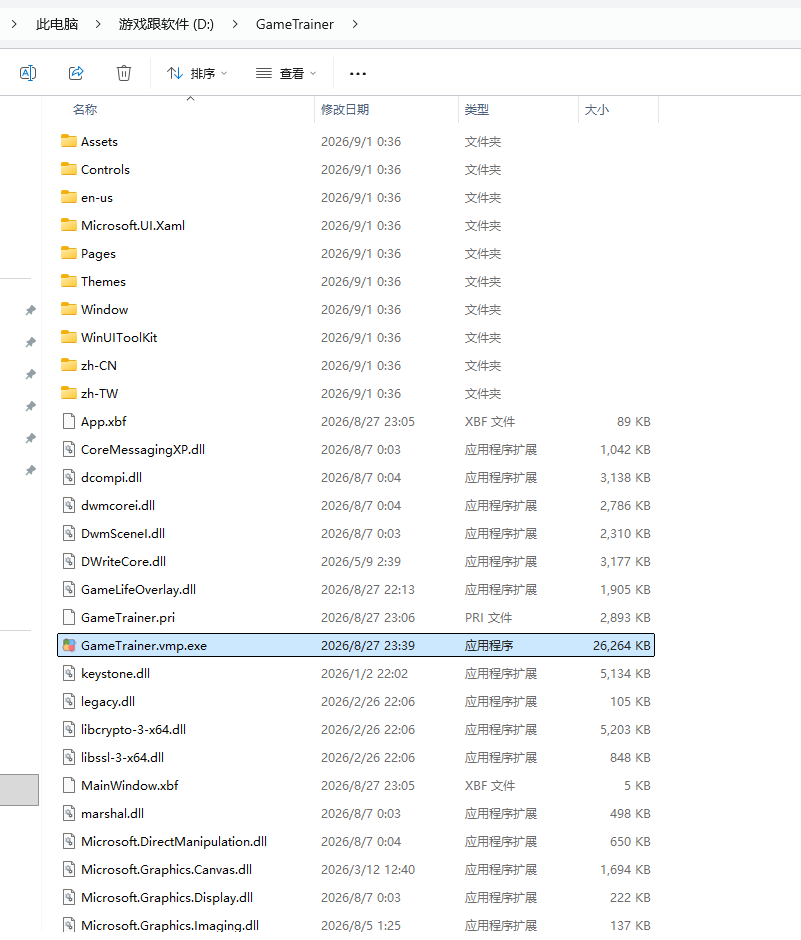
安装完成后,最好不要直接双击启动,而是从桌面以管理员身份运行。
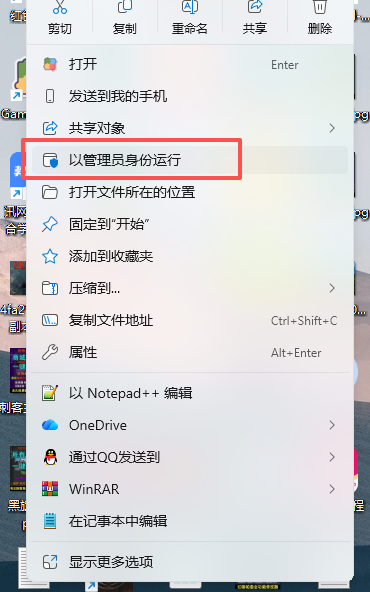
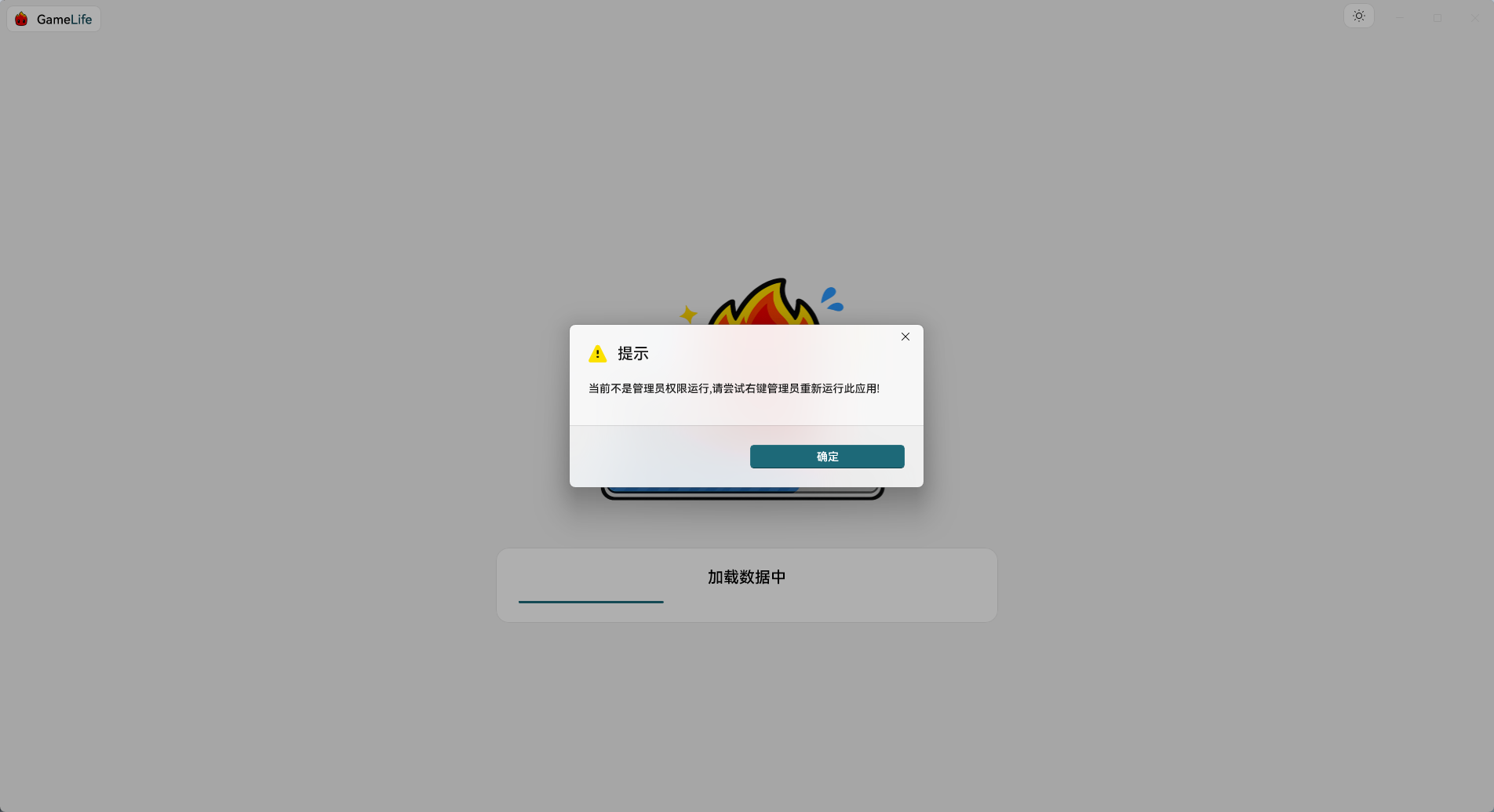
出现“当前不是管理员权限运行”
关闭 GameLife,回到桌面右键图标,重新选择“以管理员身份运行”。
注册账号与登录
第一次使用的新用户,先注册一个自己的 GameLife 账号。
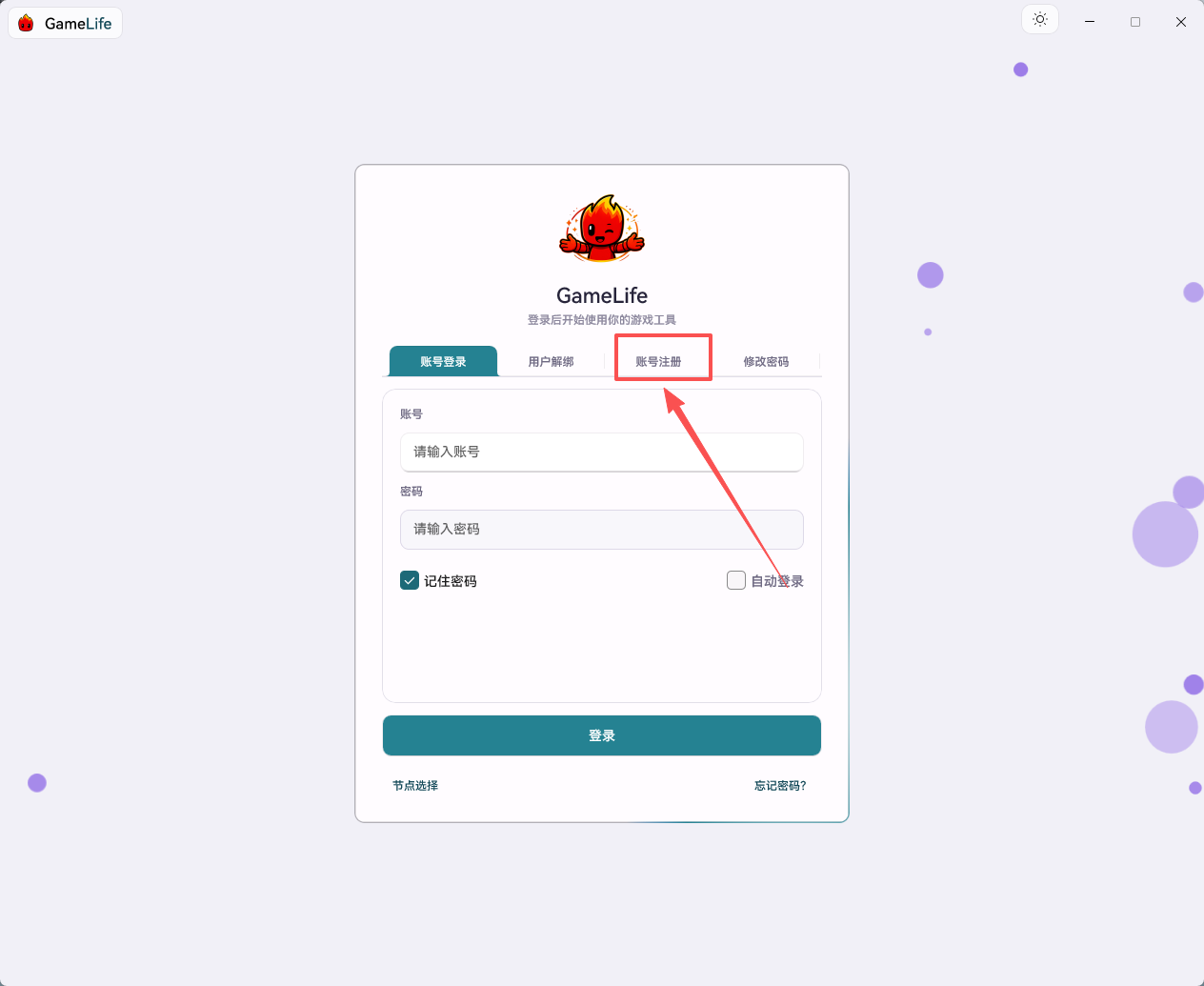
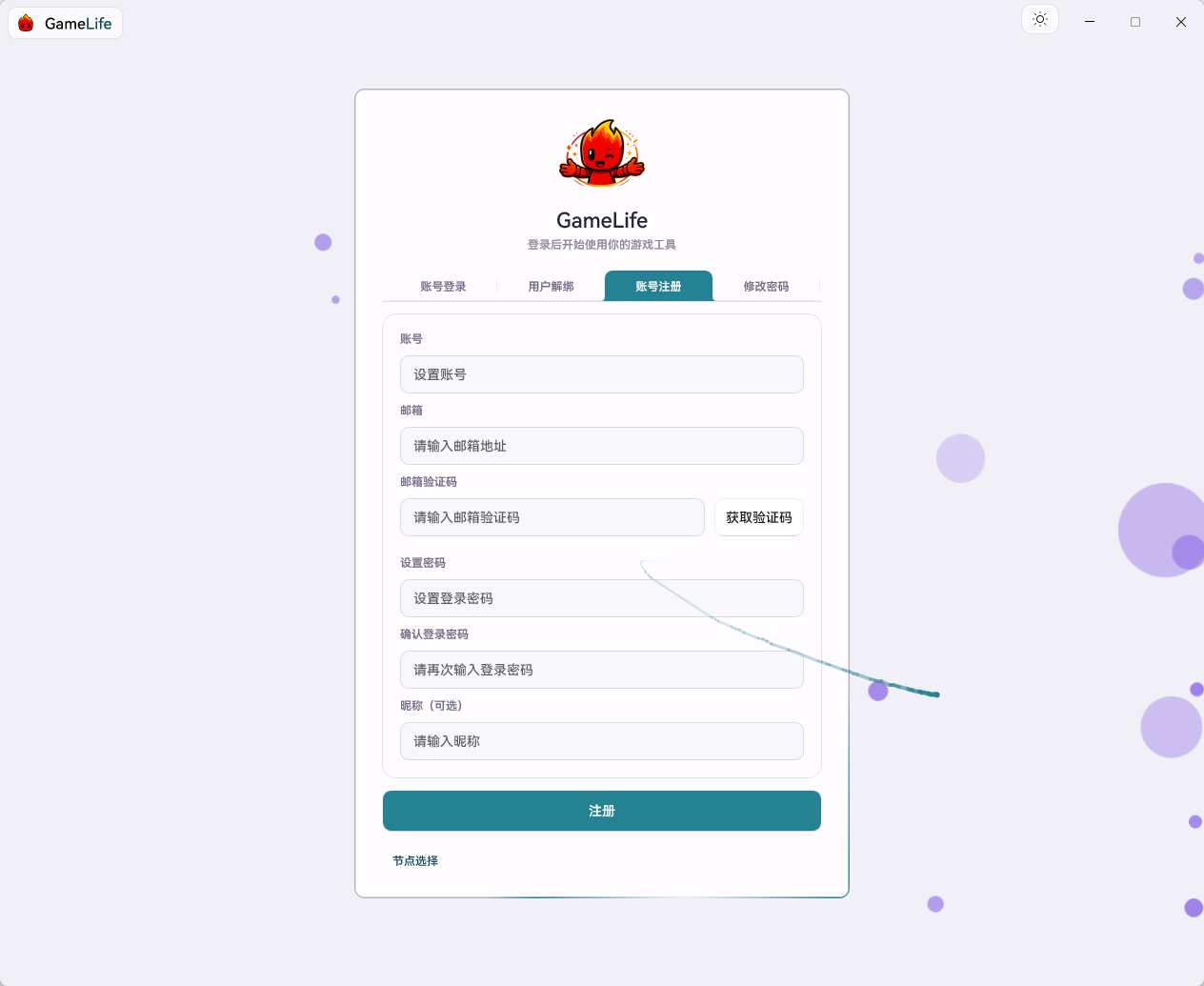
按照页面填写账号、邮箱、验证码和密码
注册成功后回到账号登录,输入刚刚注册的账号和密码登录。账号密码非常重要,建议自己保存到手机备忘录。
进入游戏库,选择要用的游戏
登录成功以后,点击左侧“游戏库”。
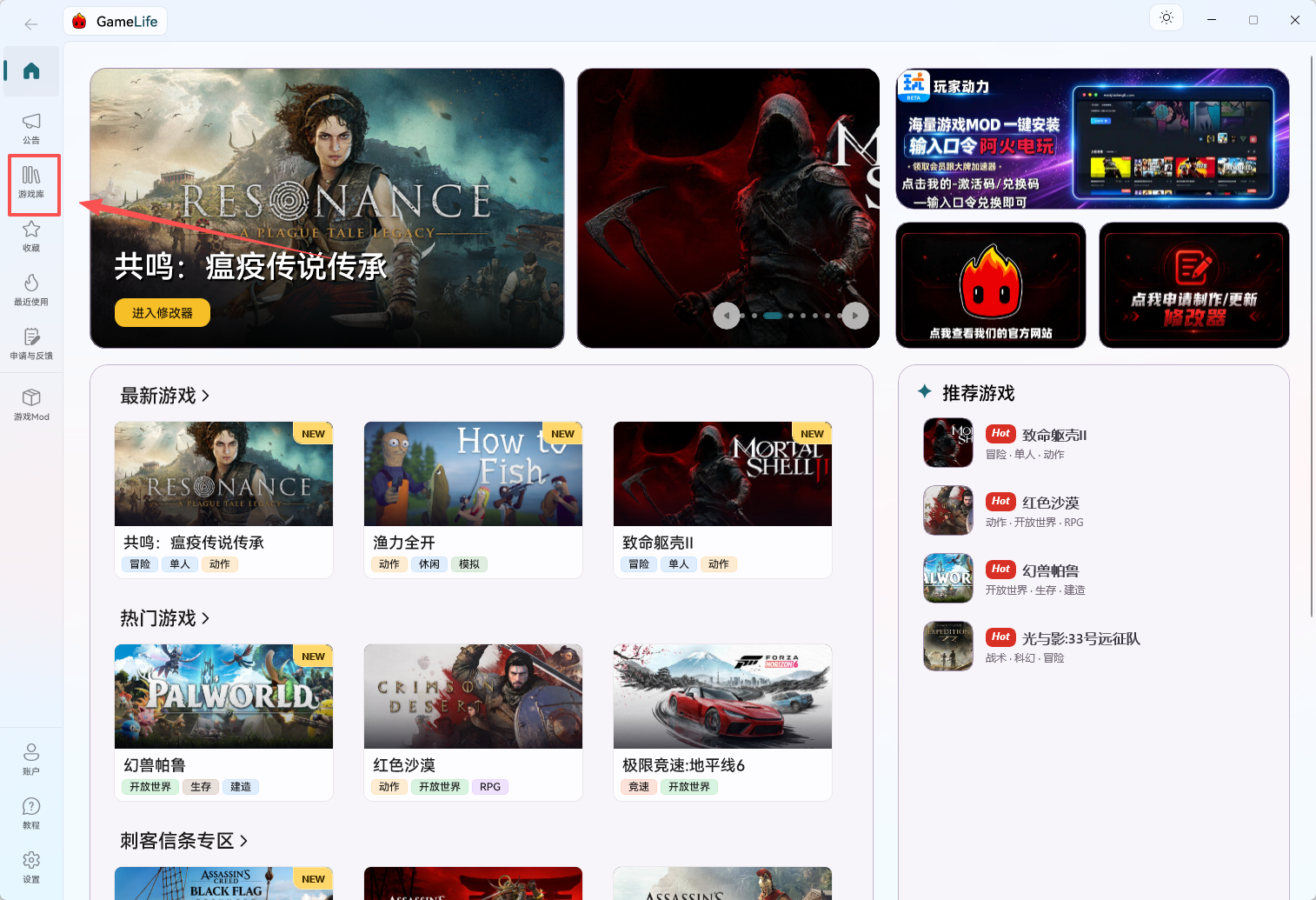
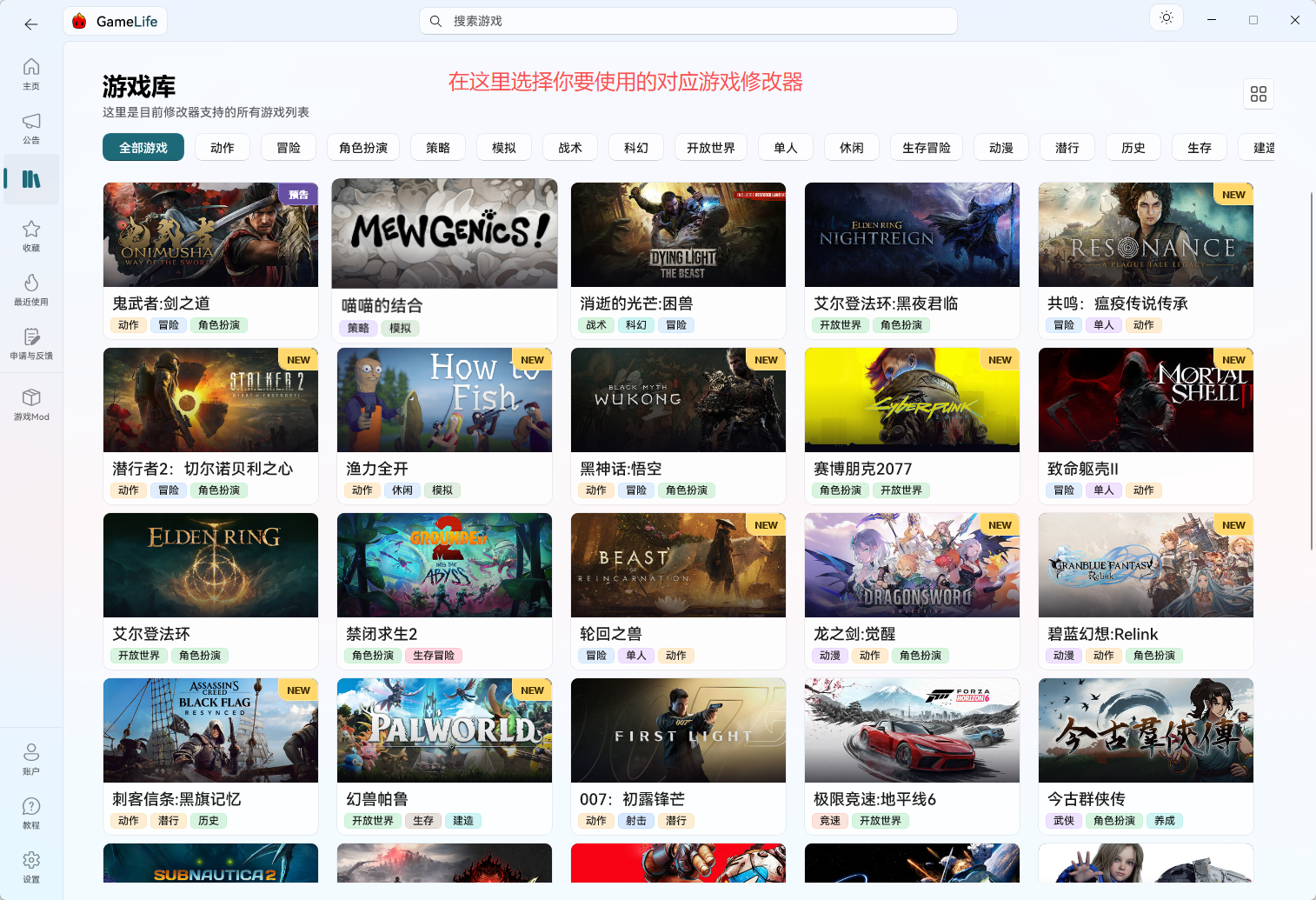
点击游戏卡片进入修改器
找到自己要玩的游戏,直接点击即可进入对应修改器页面。
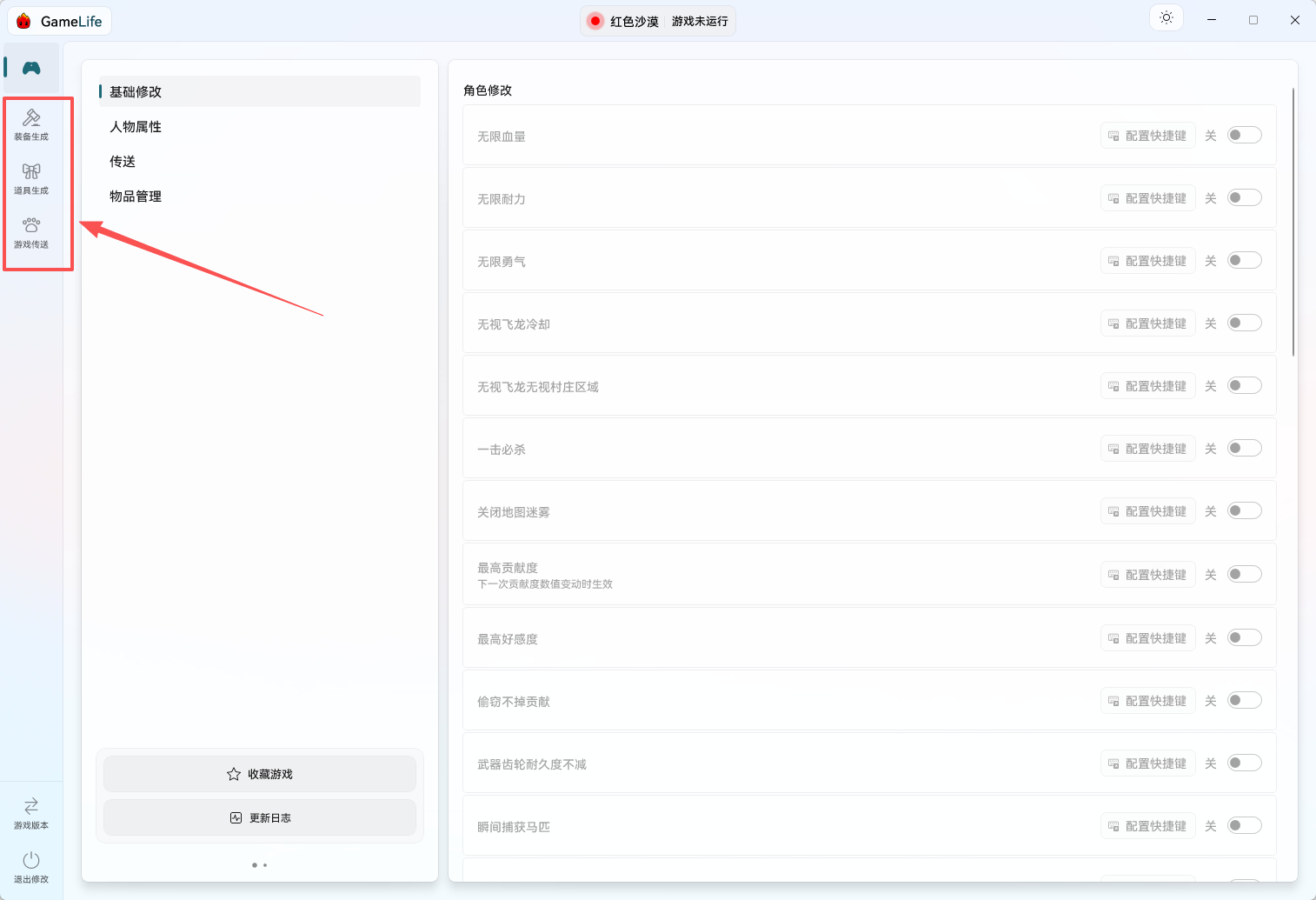
高级功能与游戏版本
左侧可以切换装备生成、道具生成、游戏传送等高级功能。
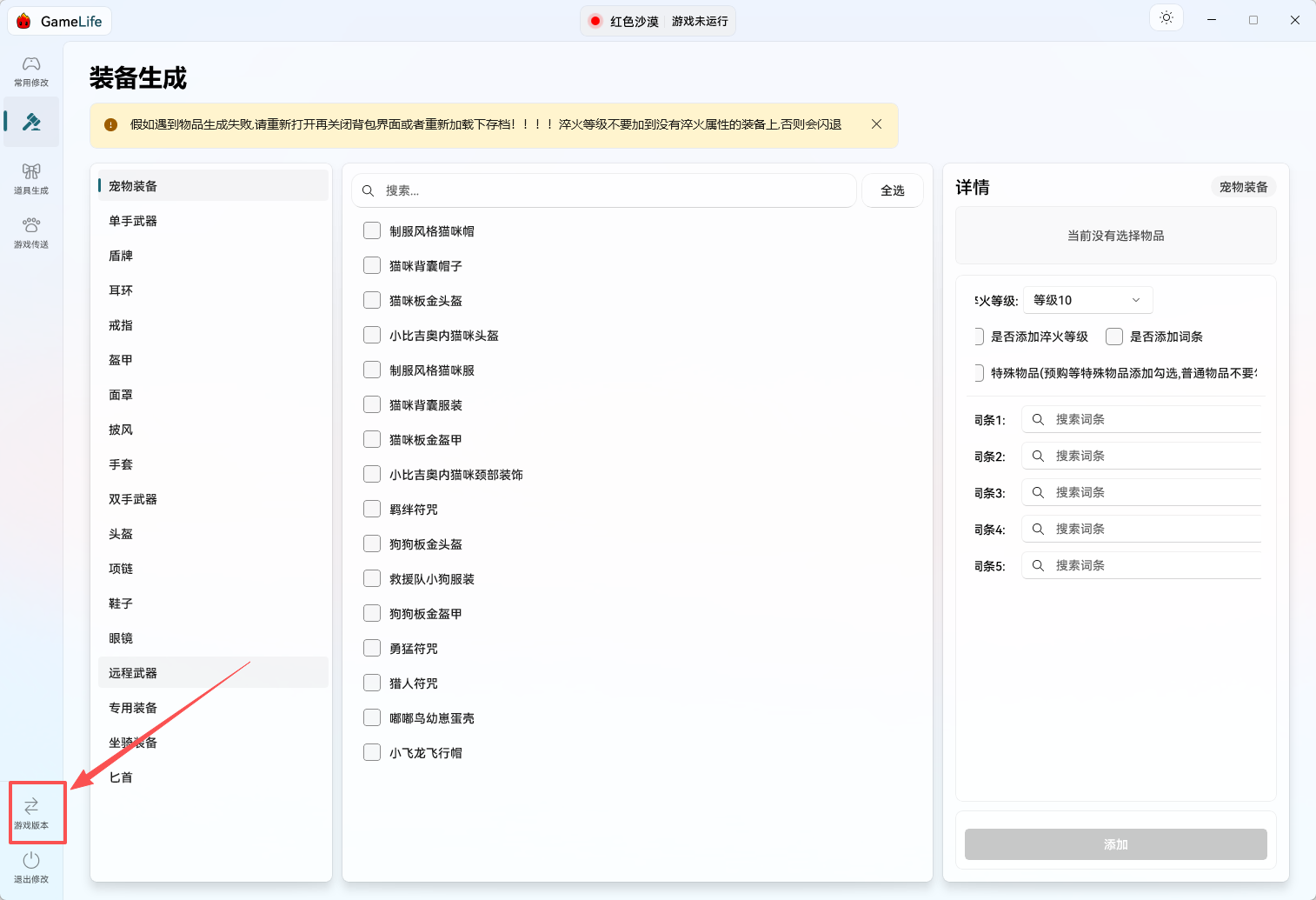
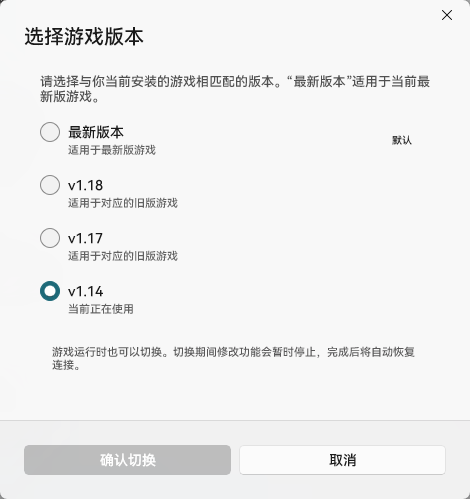
版本不一致时先切换版本
修改器一般默认最新版。如果你的游戏是旧版本(例如 v1.14),请在左下角“游戏版本”选择对应版本。版本选错是“功能没反应”的常见原因之一。
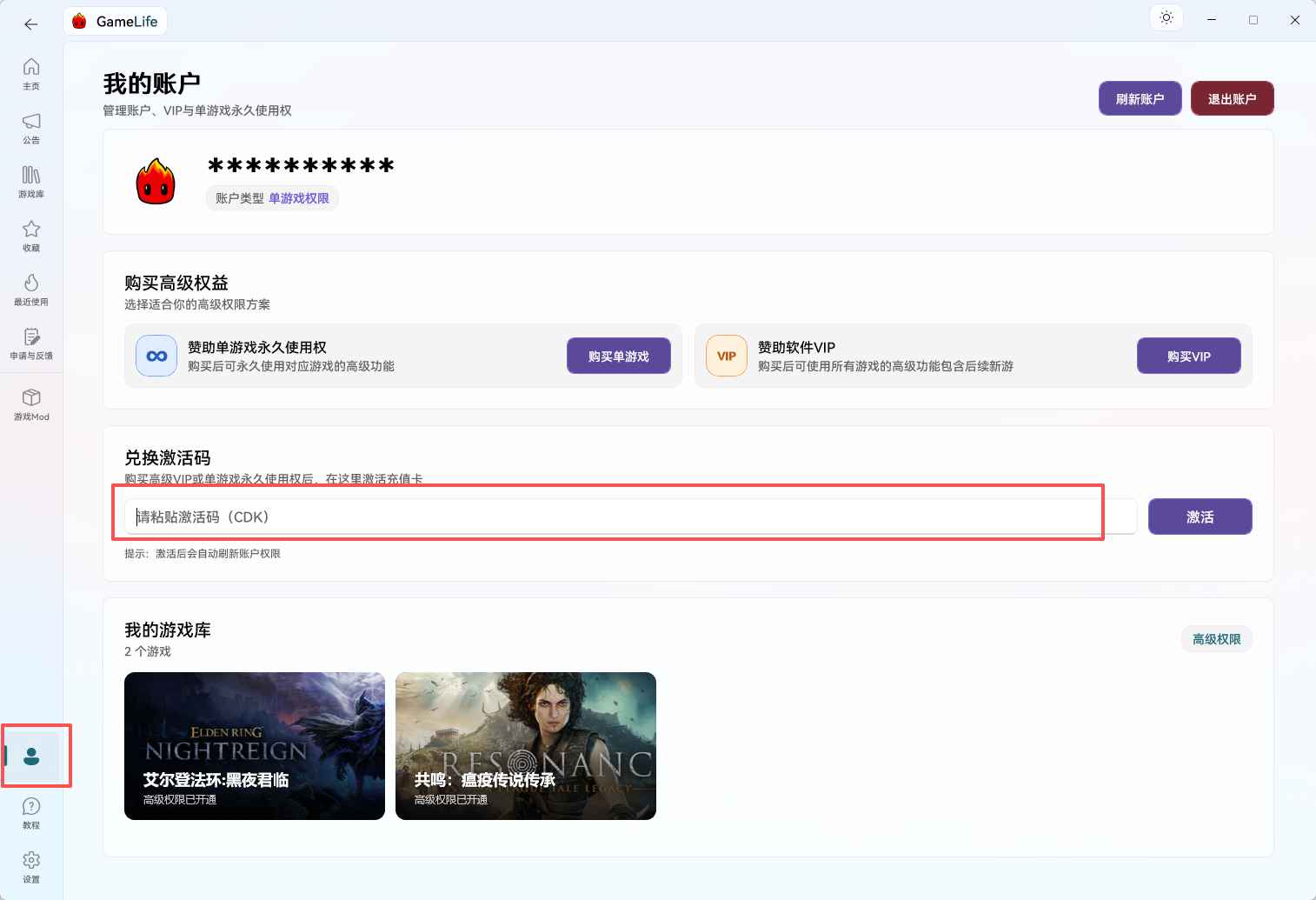
激活单游戏高级版 / VIP
购买高级版卡密或 VIP 后,在“账户”页面输入激活码。
反馈 BUG / 申请制作修改器
自己排查后仍有问题,可以直接在客户端提交工单。
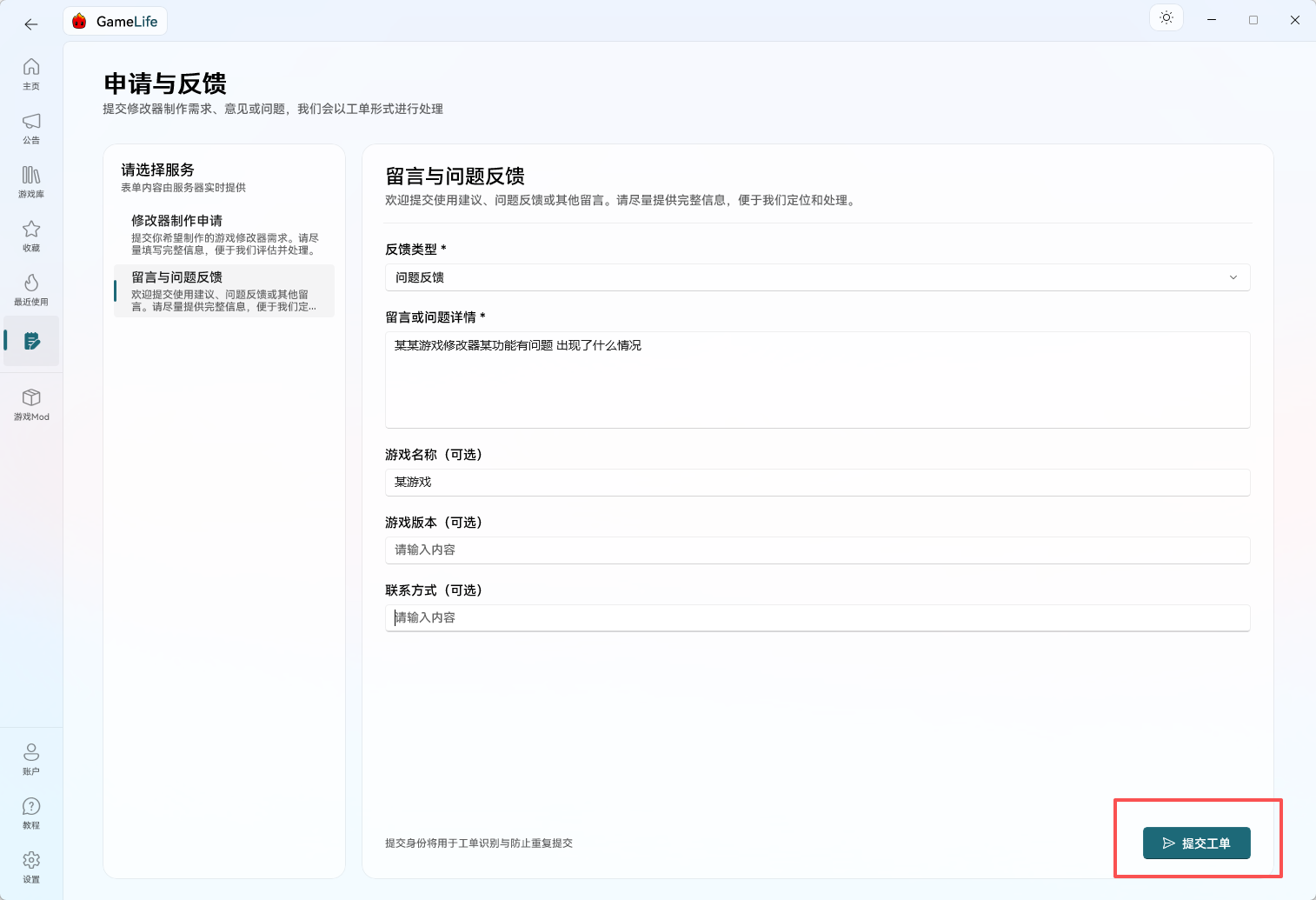
尽量把问题写完整
建议填写:游戏名称、游戏版本、具体哪个功能、报错文字、截图、已经尝试过什么。最好留下联系邮箱,方便客服告知处理结果。
常见报错与解决方法
看到什么错误,就找对应截图,不要一上来就反复重装。
① 登录时出现 512 / 节点连接失败
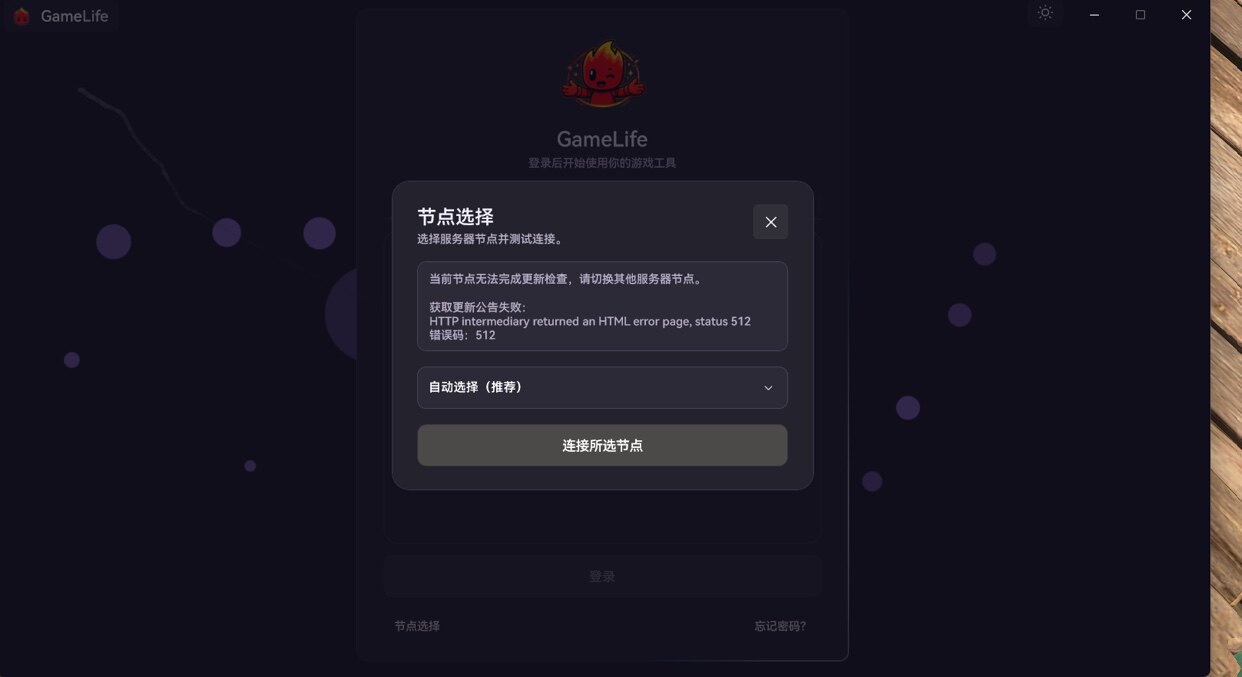
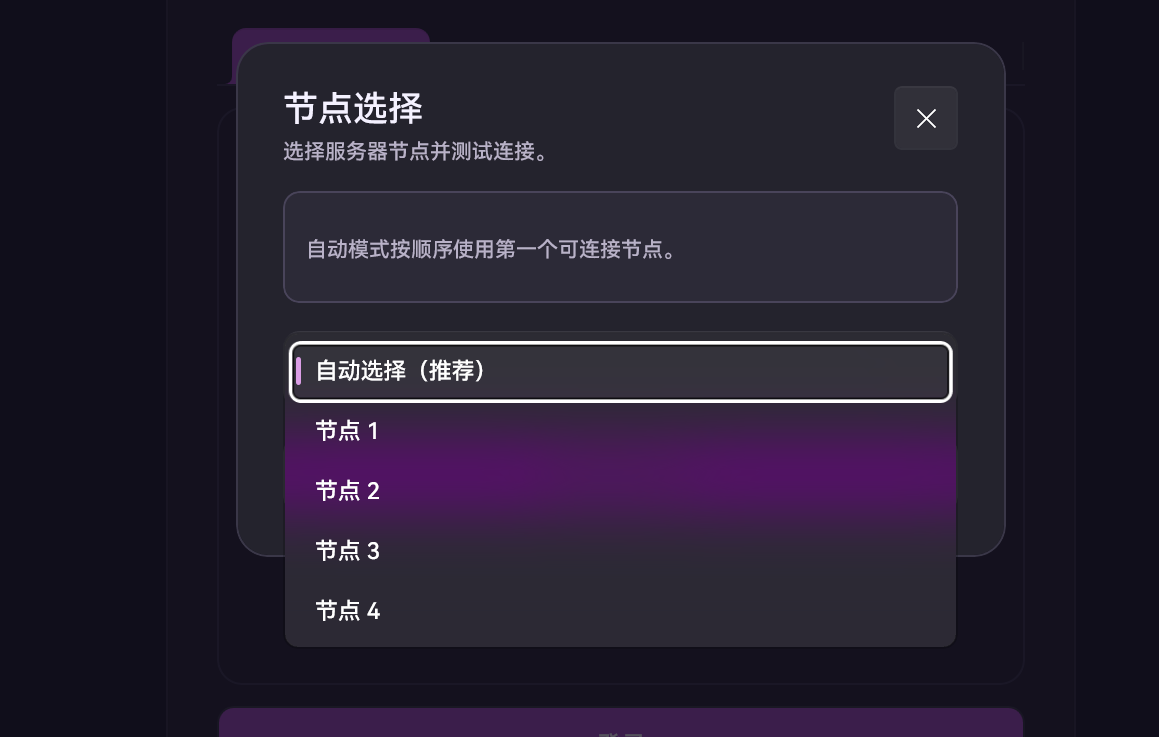
先选择“自动选择(推荐)”。不行就依次尝试节点 1、2、3、4。全部节点都不行时,完全退出 GameLife 后重开,必要时重启电脑再试。
② 游戏目录加载失败
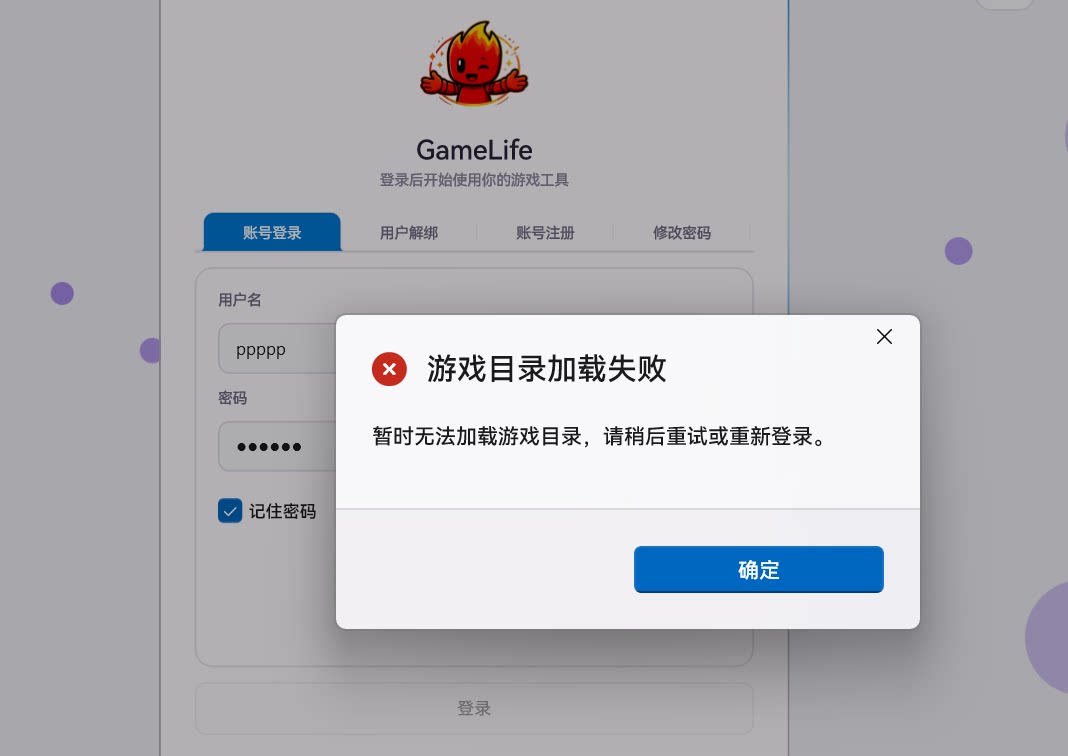
检查是否同时开着 CE(Cheat Engine)、一修大师等带调试/进程操作功能的软件。关闭这些软件后,再重启 GameLife。
③ 获取云端脚本失败 / Failed to read connection
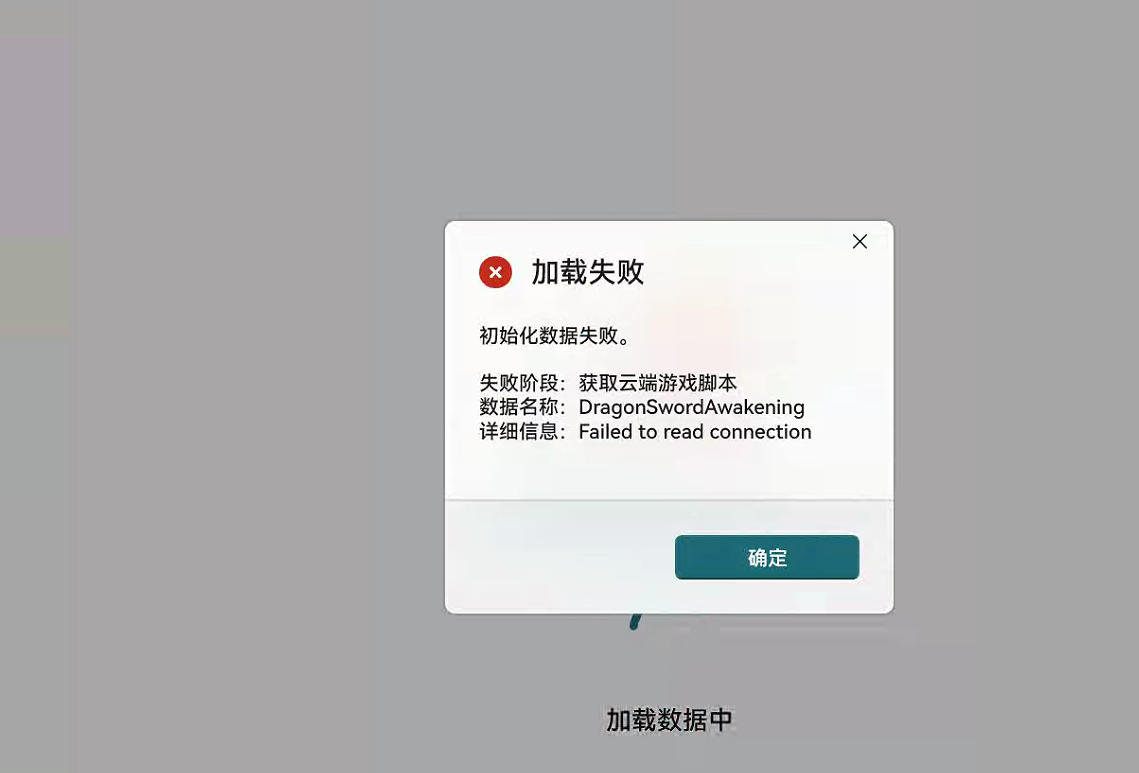
长时间挂着修改器不操作,连接可能失效。先退出 GameLife 再重新打开;如果同时有网络错误,再配合切换节点。
④ 更新时间错误 / -1001 / timestamp stale
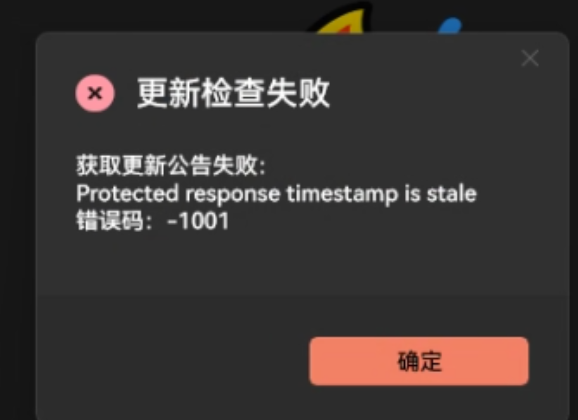
电脑系统时间与服务器时间没有精确同步。进入 Windows 设置 → 日期和时间 → 立即同步,并确认时区正确。国内用户通常使用北京时间(UTC+8)。
⑤ 安装后软件不见了 / 功能突然失效
优先回到本教程第 01 章,检查 Windows 安全中心保护历史记录,以及 360、电脑管家、火绒等隔离区/白名单。确认来源可信后还原并添加排除项。
如何卸载 GameLife
正常卸载即可,不需要特殊操作。
Windows 设置 → 应用 → 已安装的应用
找到 GameLife 后选择卸载;也可以从控制面板 → 程序和功能中卸载。
便携目录 / 手动删除
右键桌面图标 → 打开文件所在位置,确认是 GameLife 自己的安装目录后再删除文件夹。不要误删上一级整个磁盘目录。
新手只记住这 7 步
先处理安全软件
学会保护历史记录、还原、白名单/排除项。
下载安装包
蓝奏下载,不要点转存。
完整解压
不要在压缩包里直接运行。
安装并管理员启动
桌面 GameLife → 右键管理员运行。
注册并登录
新用户先注册,网络错误先换节点。
游戏库选游戏,打开功能
版本不一致先切版本。
有问题先看报错截图
解决不了再提交工单。